
Modifica della modalità di connessione
È possibile attivare la modalità di connessione sulla stampante.
È necessario eseguire l'impostazione la prima vota che ci si connette alla stampante. Tornare al software dell'applicazione e impostare la stampante.
-
Premere il pulsante Tipo di rete (Network Type) (A).
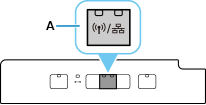
Premere il pulsante Tipo di rete (Network Type) per passare tra Wi-Fi (Connessione diretta) attivato, LAN wired attivata e LAN disattivata.
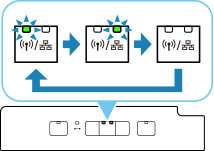
 Wi-Fi (Connessione diretta) attivato
 LAN wired attivata
 LAN disattivata
Quando il Wi-Fi è impostato
Connettere il dispositivo (ad esempio un computer) al router wireless, nella schermata dell'impostazione Wi-Fi sul dispositivo.
 Nota
Nota
- Se si desidera attivare la Connessione diretta, è necessario l'SSID o la password (chiave di rete). L'SSID predefinito è il nome della stampante e la password predefinita è il numero di serie della stampante. Controllare sul lato posteriore della stampante o sulla garanzia.
-
Se la password o l'SSID è sconosciuto, stampare la Pagina di configurazione di rete e controllare il campo SSD/Password.
Come stampare la Pagina di configurazione di rete
Premere il pulsante Informazioni (Information) (B) sulla stampante.
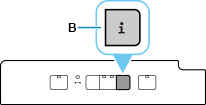
Verrà stampata la Pagina di configurazione di rete.
Quando la LAN wired è impostata
Connettere la stampante e un dispositivo di rete (ad esempio un router) con un cavo Ethernet.
Quando si modificano le impostazioni di Connessione diretta
Vedere "Modifica della modalità di connessione" e modificare le impostazioni della connessione diretta.
